 Contact Us


【 几个步骤教你如何使用iPhone、iPad或iPod上扫描文件和添加签名!】
1. 打开“备忘录”,然后选择一个备忘录或创建一个新备忘录。
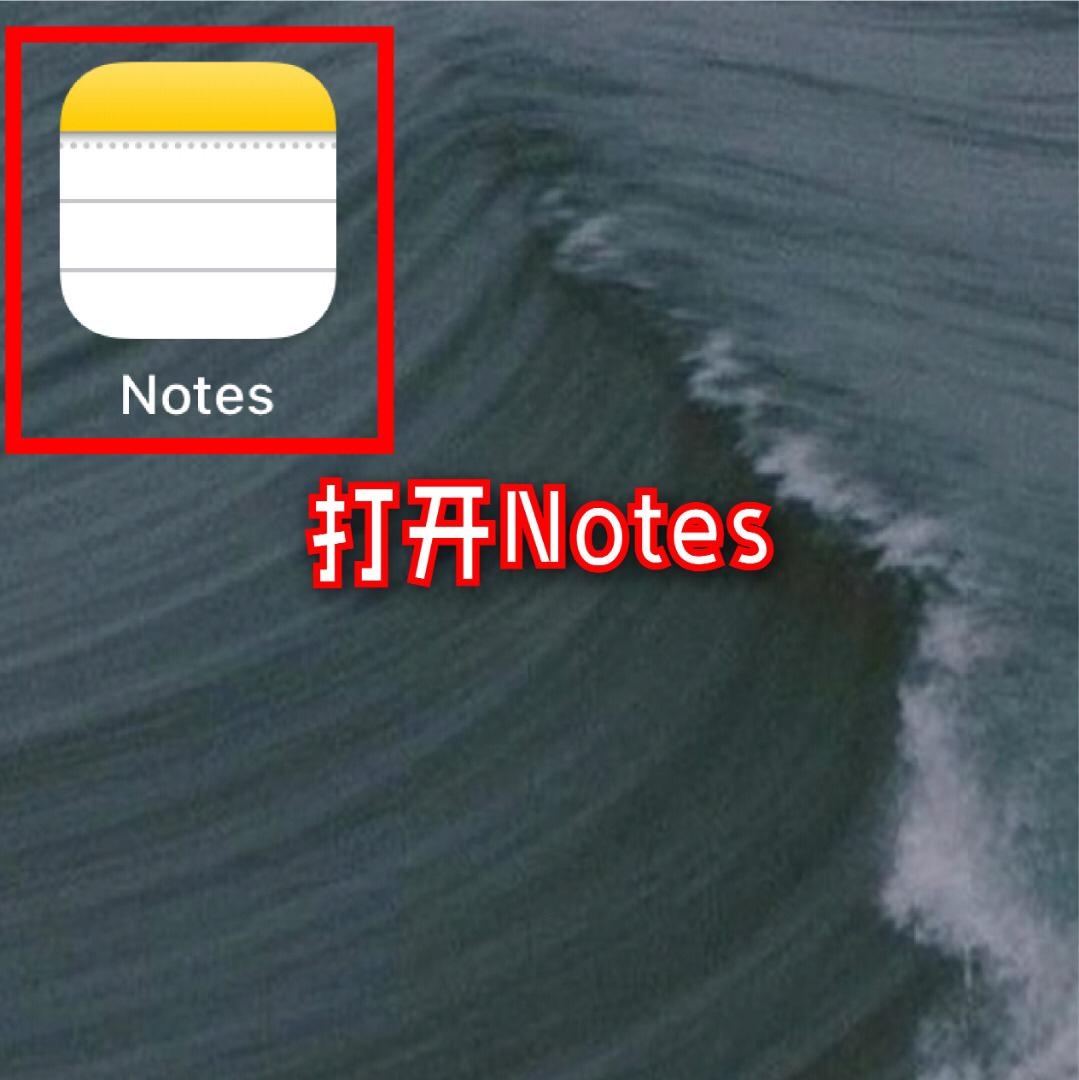
2. 点击“相机”按钮

。

3. 点击“扫描文稿”

。
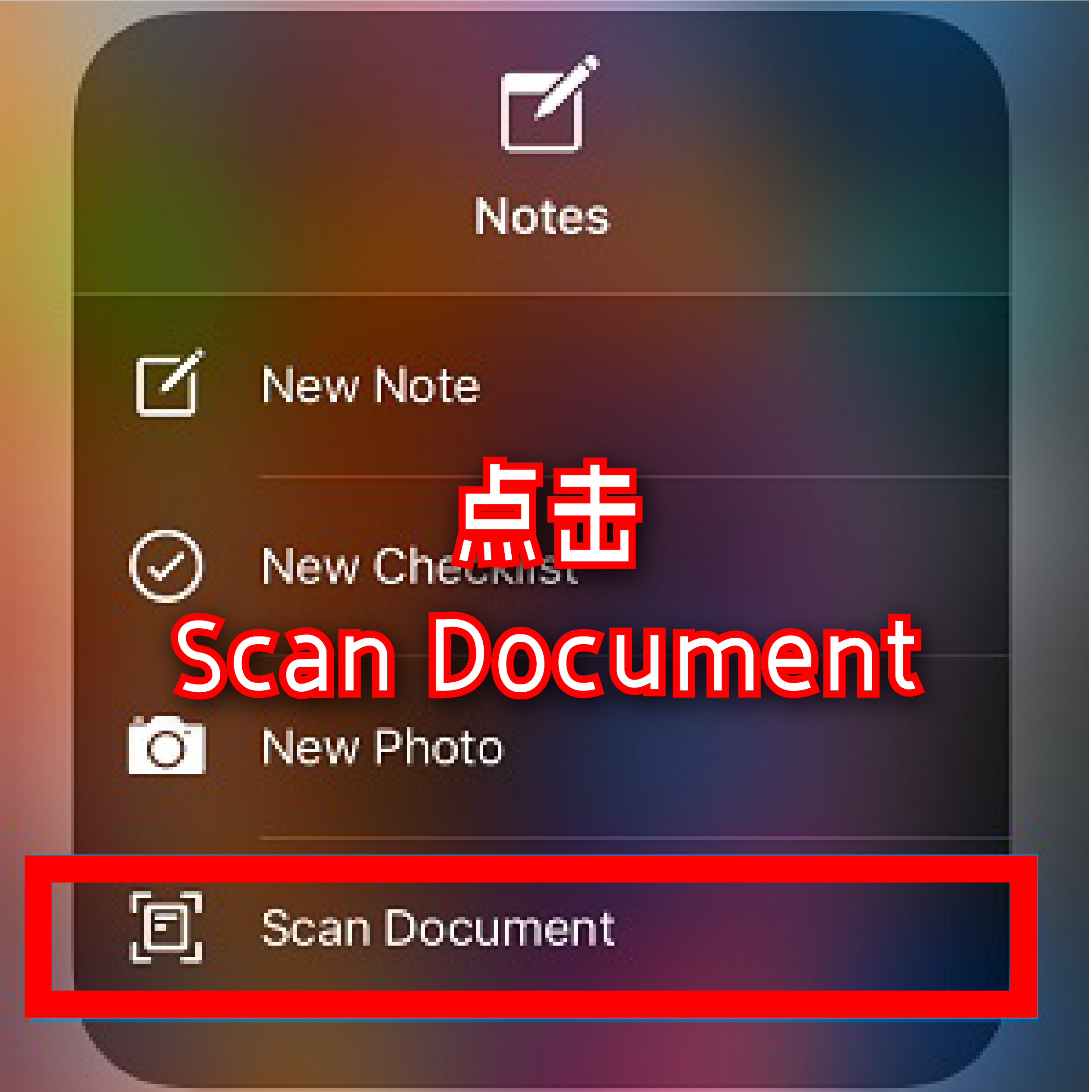
4. 将你的文稿置于摄像头的取景框内,按下快门键。
5. 如果你的设备处于自动模式,则会自动扫描文稿。如果你需要手动进行扫描,请点击“快门”按钮

或按任一音量按钮。然后拖动各个角,将扫描范围调整到适合页面大小,然后点击“继续扫描”。
6. 点击“Save”或向文稿添加其他扫描内容。
7. 打开“备忘录”点击备忘录中的文稿,然后点击右上角的“共享”按钮

。
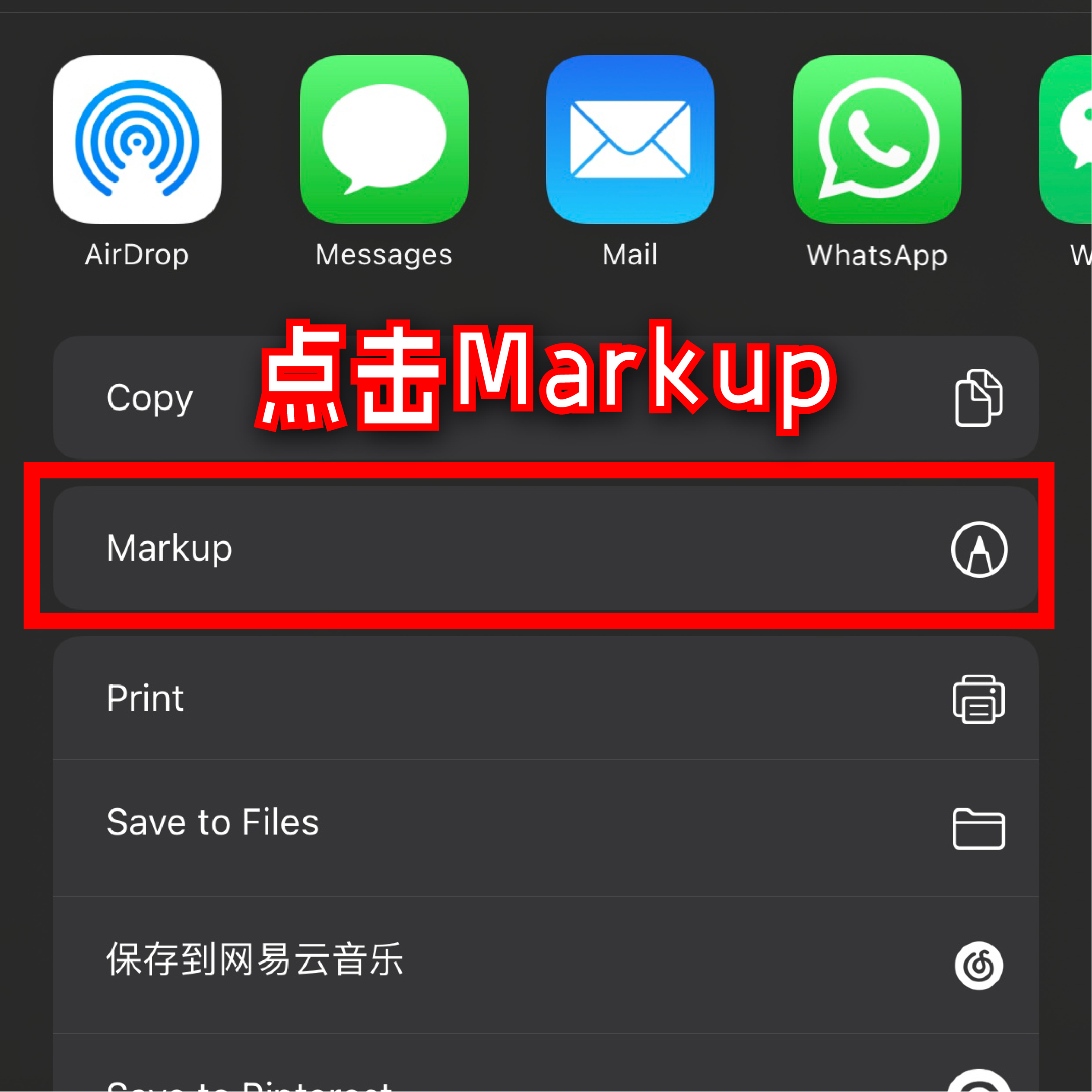
8. 点击“Markup”

。
9. 点击“添加”按钮

。
10. 点击“签名”

,接着添加已存储的签名或创建新签名。

11. 你可以调整签名框的大小,并将它放在文稿上所需的任意位置。
12. 点击“完成”。




